와이파이 안내문, 비추면 연결돼요.
긴 비밀번호를 한 글자씩 치지 마세요. 카페·식당·숙소·사무실의 Wi-Fi 안내문이나 QR 에서 네트워크 이름과 비밀번호를 읽어 안드로이드 연결 창으로 넘겨줘요.
Google Play에서 받기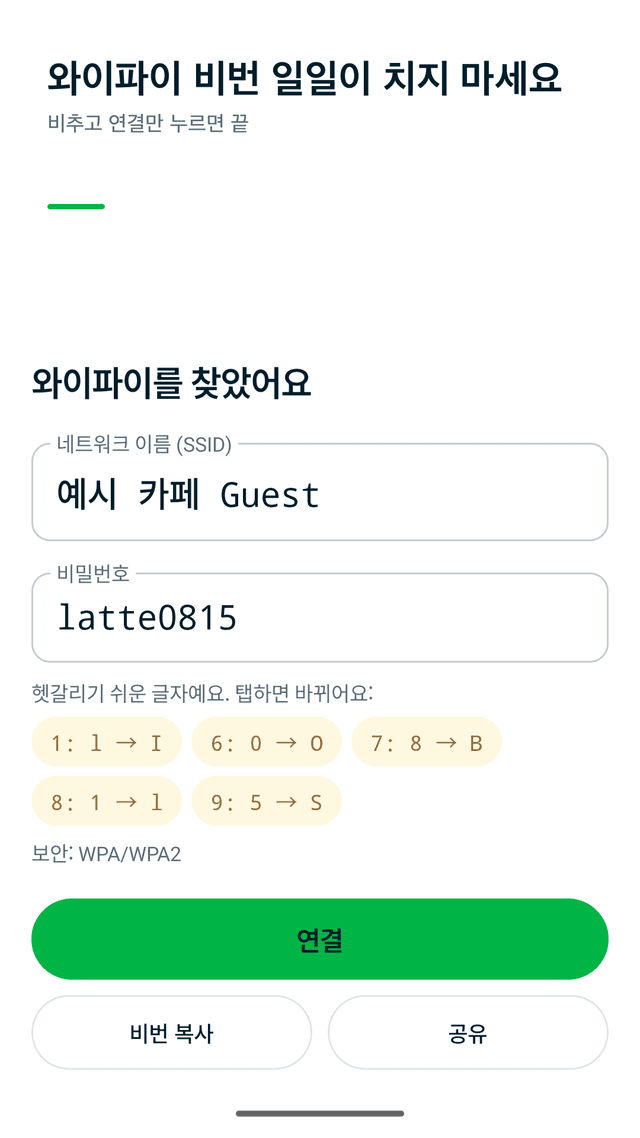
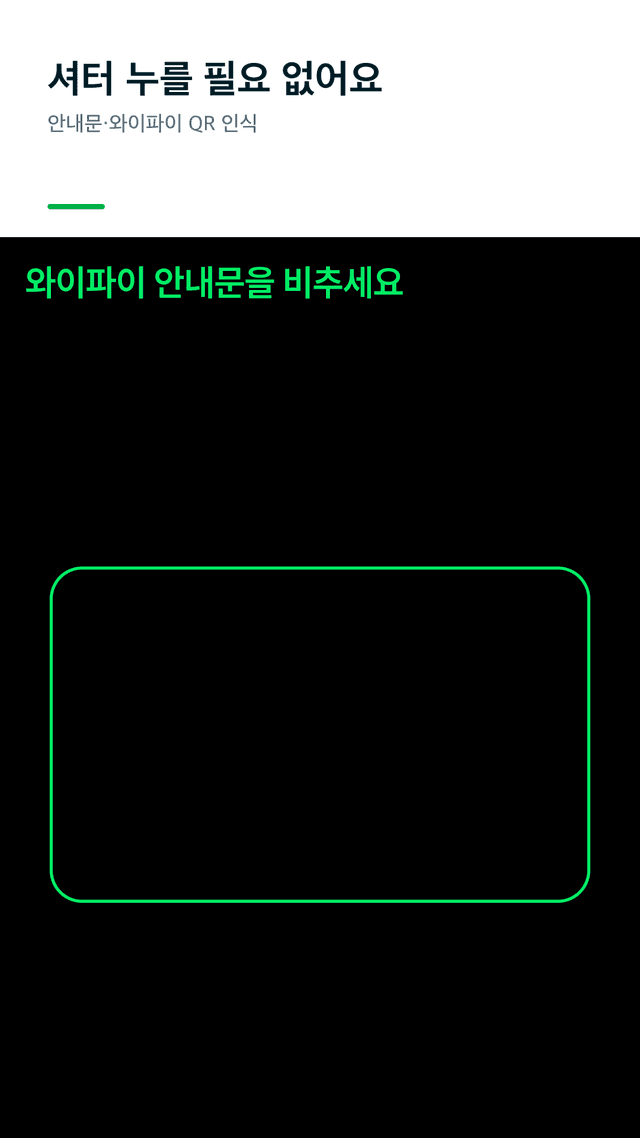
비추면 읽고 연결
촬영 버튼 없이 계속 읽고 여러 프레임을 비교해 가장 그럴듯한 비밀번호를 골라요. 손이 흔들려도 괜찮아요.
실제 안내문 그대로
"Wi-Fi: MoonCafe", "ID / PW", "SSID … 비밀번호 …", 다음 줄에 적힌 비밀번호, 한글·일본어 표기도 읽어요.
와이파이 QR 도
인쇄된 Wi-Fi QR 코드도 같은 카메라 화면에서 인식해요.
헷갈리는 글자 칩 교정
0 일까 O 일까? 1·l·I, 5·S 처럼 헷갈리는 글자는 칩으로 보여 줘서 한 번 탭으로 바꿔요.
설정 안 뒤지고 연결
연결을 누르면 안드로이드 시스템 창이 확인을 물어요. 구형 폰은 비밀번호를 복사하고 Wi-Fi 설정을 열어 줘요.
사진에서도 인식
아까 찍어 둔 Wi-Fi 안내문 사진을 갤러리에서 골라도 돼요.
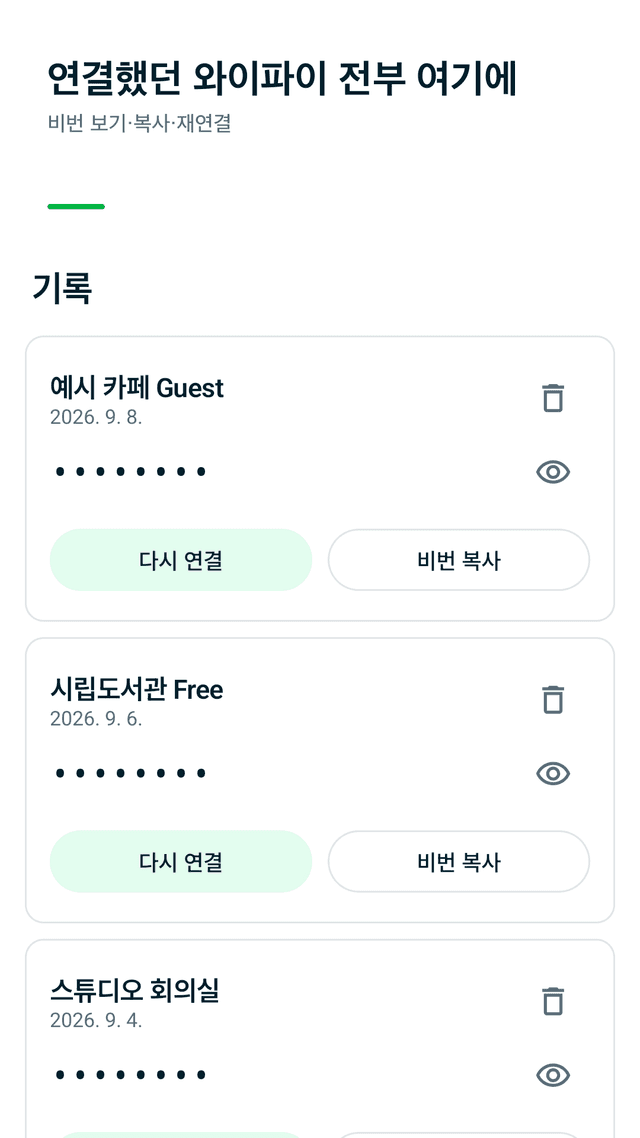
암호화된 Wi-Fi 기록
저장한 네트워크는 날짜와 함께 기록에 남고, 비밀번호는 Android Keystore 로 기기에서 암호화돼요.
홈 화면 위젯
마지막 Wi-Fi 비밀번호 복사, 스캐너 바로 열기를 홈 화면에서.
FAQ
- 카페 와이파이 비밀번호 안 치고 연결하는 방법 있나요?
- Signfi 를 열고 안내문이나 QR 에 카메라를 비춘 뒤 결과를 확인하고 연결을 누르면 돼요. 안드로이드 확인 창이 떠요.
- 비밀번호가 0 인지 O 인지 헷갈려요.
- 0/O, 1/l/I, 5/S 처럼 헷갈리는 글자는 칩으로 표시돼요. 칩을 탭해 그 글자만 바꾸고 연결하세요.
- 와이파이 QR 코드도 스캔되나요?
- 네. 인쇄된 Wi-Fi QR 코드도 글자 안내문과 같은 화면에서 읽어요.
- 찍어 둔 사진으로도 되나요?
- 네. 갤러리에서 사진을 고르면 똑같이 인식해요.
- 남의 와이파이 비밀번호를 알아낼 수 있나요?
- 아니요. 사용이 허락된 안내문만 읽어요. 다른 네트워크의 비밀번호를 찾거나 해킹하지 않아요.
- 사진이나 비밀번호가 서버로 올라가나요?
- 아니요. 글자·QR 인식은 기기 안에서 하고, 카메라 화면은 저장하지 않으며 기록은 폰에서 암호화돼요.
- 위치 권한이나 회원가입이 필요한가요?
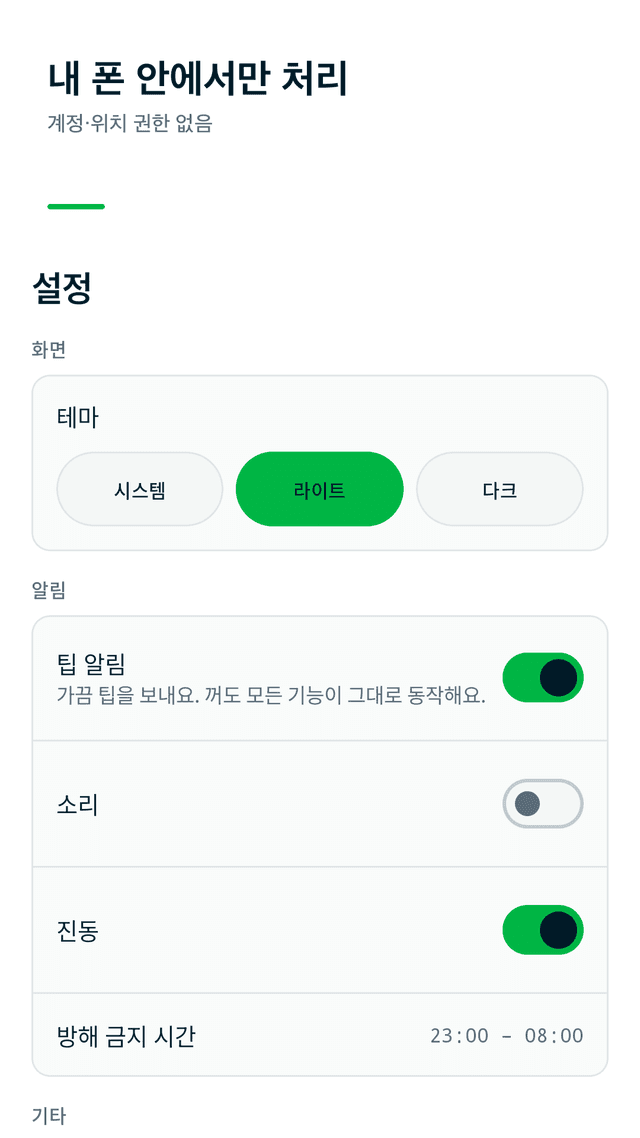
- 아니요. 계정도 위치 권한도 없어요.
- 무료인가요?
- 네. 모든 기능이 무료이고 광고로 운영돼요.
가이드
Signfi 는 무료이며 광고로 운영돼요. 사용이 허락된 Wi-Fi 안내문만 읽고, 다른 네트워크의 비밀번호를 찾거나 해킹하지 않아요. 인식은 기기 안에서 하고 카메라 화면은 저장하지 않아요.